 Linesmith
Windows 安装指南
在 Windows 上安装 Linesmith
从下载到首次启动,适用于 Windows 10 或 11,64 位。前 3 个视频免费。
示意图。Windows 和 Linesmith 的界面语言可能与本网站不同。
下载并打开安装程序
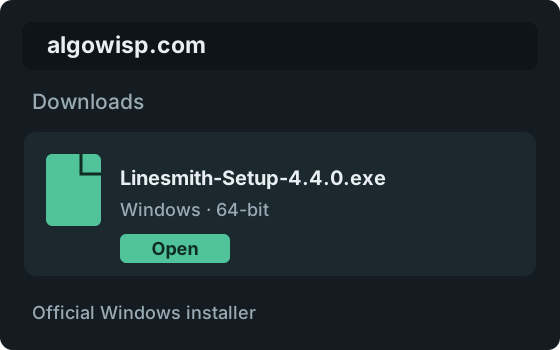
使用本页的 Windows 下载按钮。下载完成后,从下载文件夹打开 Linesmith-Setup-4.4.0.exe,按提示安装。
核对来源
官方下载位于 algowisp.com。发行说明和对应的校验值也可在我们的 GitHub 发行页面查看。
若出现 SmartScreen,请展开详细信息
如果出现蓝色的“Windows 已保护你的电脑”界面,选择更多信息(More info)。核对文件名后,仅在信任此次下载时选择仍要运行(Run anyway)。如果没有警告,请继续下一步。
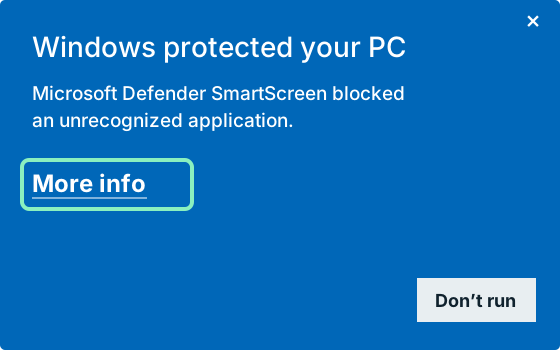
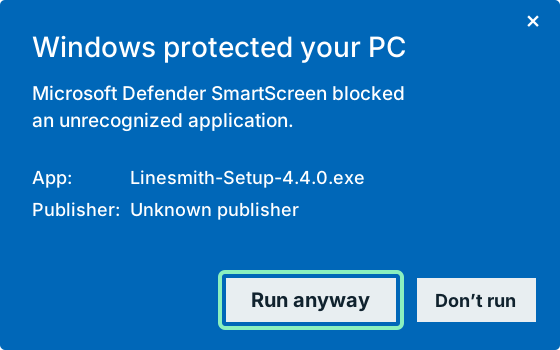
这些是示意图,并非截图。文字和外观会因 Windows 的语言与版本而异。点击图片可放大。
让 Linesmith 下载所需组件
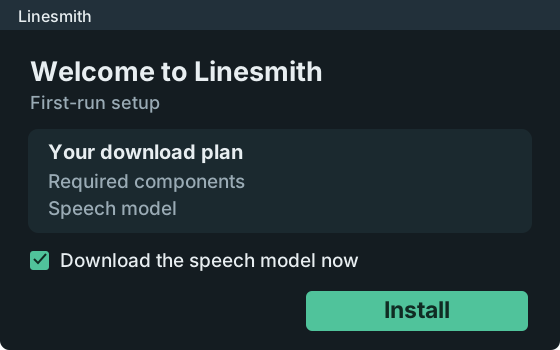
安装程序复制应用后,会打开 Linesmith 设置窗口。查看下载计划并选择安装(Install)。处理期间,请保持设置窗口打开且网络连接正常。
首次下载可能较大
首次设置会下载所需组件,可能达到数 GB,尤其是使用 NVIDIA 显卡时。大小取决于你的电脑和选择的语音模型;网络较慢时需要更久。
默认会勾选下载语音模型。如果取消勾选,Linesmith 会在首次需要时下载它。其他功能也可能在首次使用时下载额外模型。
这些是示意图,并非截图。文字和外观会因 Windows 的语言与版本而异。点击图片可放大。
打开 Linesmith
设置完成后,选择Open Linesmith(打开应用)。之后可以从 Windows 开始菜单打开;如果选择创建桌面快捷方式,也可以从桌面打开。
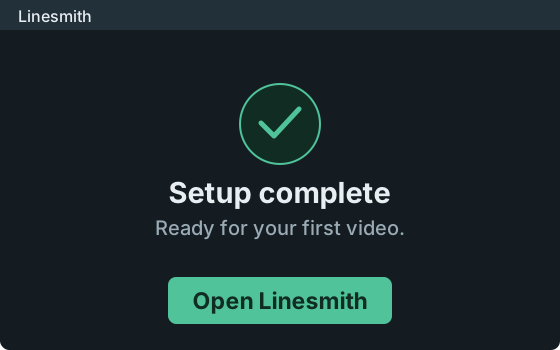
准备好处理第一个视频
添加一个视频来创建字幕。语音识别在你的电脑上运行,无需 AI 密钥。若需翻译或配音,请在设置中添加自己的 AI 服务密钥。
需要帮助时
Windows 没有“仍要运行”选项
某些 Windows 安全配置和受管理的办公电脑会阻止无法识别的应用。请在此停止,并联系 Linesmith 支持或电脑管理员。请勿关闭安全防护来强行安装。
下载很慢或设置失败
下载时请保持设置窗口打开。如果提示错误,请检查网络连接并选择重试(Try again)。你也可以从开始菜单的 Linesmith 修复入口重新打开设置。再次失败时,请将窗口中的错误信息发送给支持团队。
如何核对安装程序的校验值?
此 SHA-256 值对应 Linesmith-Setup-4.4.0.exe。你可以与已下载文件的哈希值比较,确认其字节内容与本次发行一致。哈希值相同只能验证文件一致,并不代表代码签名或安全保证。
9b2bae6478894aa460b3c54b12dec7979ebb807b0f5b05408b7e90cf0c8e8dfb安装前需要购买许可证吗?
不需要。前 3 个视频免费试用全部功能,无需 Linesmith 账号。翻译和配音需要 AI 服务密钥;该服务有自己的价格。
仍有问题?
请发邮件至 [email protected],注明 Windows 版本和出现的信息。请勿在截图中包含 AI 密钥或许可证密钥。