 Linesmith
Guía de instalación en Windows
Instala Linesmith en Windows
Desde la descarga hasta el primer inicio. Para Windows 10 u 11 de 64-bit. Los primeros 3 vídeos son gratis.
Ejemplos ilustrados. Windows y Linesmith pueden usar un idioma de interfaz distinto al de este sitio web.
Descarga y abre el instalador
Usa el botón de descarga para Windows de esta página. Cuando termine la descarga, abre Linesmith-Setup-4.4.0.exe desde tu carpeta Descargas y sigue las indicaciones del instalador.
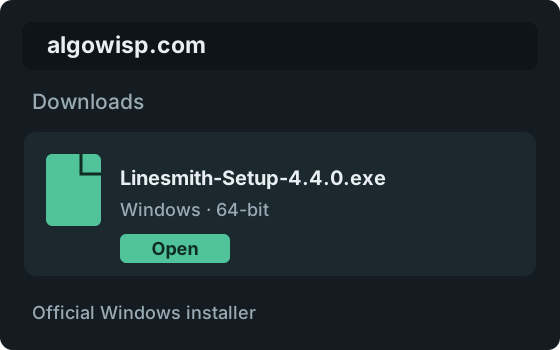
Comprueba el origen
La descarga oficial está en algowisp.com. Las notas de la versión y la suma de verificación correspondiente también están en nuestra página de la versión en GitHub.
Si aparece SmartScreen, amplía los detalles
Si ves la pantalla azul «Windows protegió su PC», selecciona Más información. Comprueba el nombre del archivo y selecciona Ejecutar de todas formas solo si confías en esta descarga. Si no aparece ningún aviso, sigue al siguiente paso.
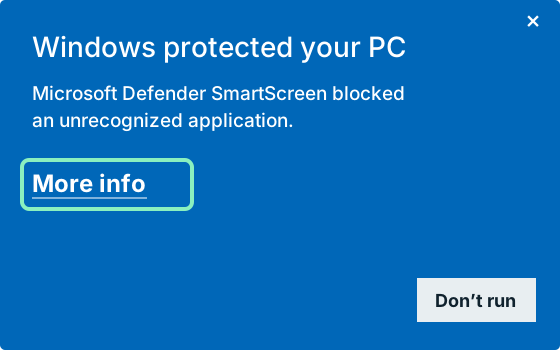
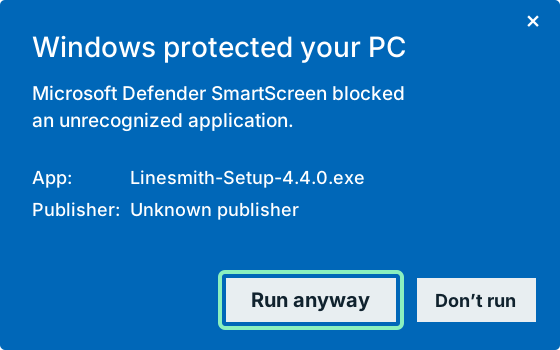
Ejemplos ilustrados, no capturas de pantalla. El texto y la apariencia varían según el idioma y la versión de Windows. Selecciona una imagen para ampliarla.
Deja que Linesmith descargue lo que necesita
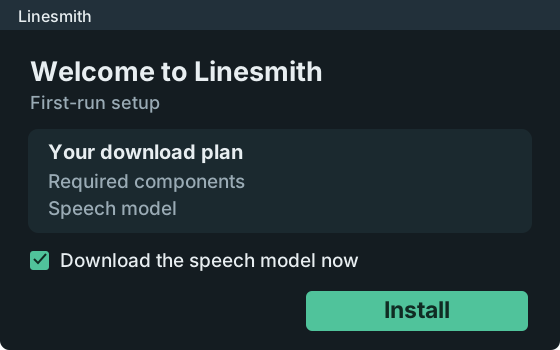
Después de que el instalador copie la aplicación, se abre la ventana de configuración de Linesmith. Revisa su plan de descarga y selecciona Instalar. Mantén esta ventana abierta y la conexión a internet activa mientras trabaja.
Ten en cuenta que la primera descarga puede ser grande
La primera instalación descarga los componentes necesarios y puede descargar varios GB, especialmente con una tarjeta gráfica NVIDIA. El tamaño depende de tu ordenador y del modelo de voz elegido; con una conexión lenta tarda más.
La descarga del modelo de voz está seleccionada por defecto. Si la desmarcas, Linesmith lo descargará cuando lo necesites por primera vez. Otras funciones pueden descargar modelos adicionales en su primer uso.
Ejemplos ilustrados, no capturas de pantalla. El texto y la apariencia varían según el idioma y la versión de Windows. Selecciona una imagen para ampliarla.
Abrir Linesmith
Cuando termine la instalación, selecciona Abrir Linesmith. Más adelante, ábrelo desde el menú Inicio de Windows o el acceso directo del escritorio, si elegiste crearlo.
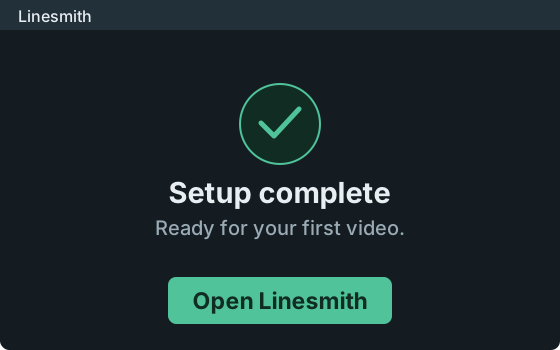
Todo listo para tu primer vídeo
Añade un vídeo para crear subtítulos. El reconocimiento de voz funciona en tu ordenador sin una clave de IA. Para traducir o doblar, añade tu propia clave del servicio de IA en Ajustes.
Si necesitas ayuda
Windows no ofrece «Ejecutar de todas formas»
Algunas configuraciones de seguridad de Windows y los ordenadores de trabajo administrados bloquean las aplicaciones no reconocidas. Detente aquí y contacta con el soporte de Linesmith o con el administrador de tu ordenador. No desactives las protecciones de seguridad para forzar la instalación.
La descarga es lenta o la instalación falló
Mantén abierta la ventana de configuración durante la descarga. Si aparece un error, comprueba tu conexión a internet y selecciona Reintentar. Puedes volver a abrir la configuración desde la opción de reparación de Linesmith en el menú Inicio. Si vuelve a fallar, envía al soporte el mensaje de error que aparece en la ventana.
¿Cómo puedo comparar la suma de verificación del instalador?
Este valor SHA-256 corresponde a Linesmith-Setup-4.4.0.exe. Compáralo con el hash del archivo que descargaste si quieres comprobar que sus bytes coinciden con esta versión. Un hash coincidente verifica que el archivo corresponde a esta versión; no es un certificado de firma de código ni una garantía de seguridad.
9b2bae6478894aa460b3c54b12dec7979ebb807b0f5b05408b7e90cf0c8e8dfb¿Necesito comprar una licencia antes de instalar?
No. Los primeros 3 vídeos son gratis y tienen todas las funciones. No necesitas una cuenta de Linesmith. La traducción y el doblaje requieren una clave de un servicio de IA; ese servicio tiene sus propias tarifas.
¿Sigues sin poder continuar?
Escribe a [email protected] con tu versión de Windows y el mensaje que ves. Nunca incluyas tu clave de IA ni tu clave de licencia en una captura de pantalla.