 Linesmith
Windows इंस्टॉलेशन गाइड
Windows पर Linesmith इंस्टॉल करें
डाउनलोड से पहली बार खोलने तक। Windows 10 या 11, 64-बिट के लिए। शुरुआती 3 वीडियो मुफ्त हैं।
समझाने के लिए बनाए गए चित्र। Windows और Linesmith की इंटरफ़ेस भाषा इस वेबसाइट से अलग हो सकती है।
इंस्टॉलर डाउनलोड करें और खोलें
इस पेज का Windows डाउनलोड बटन इस्तेमाल करें। डाउनलोड पूरा होने पर डाउनलोड फ़ोल्डर से Linesmith-Setup-4.4.0.exe खोलें और इंस्टॉलर के निर्देश मानें।
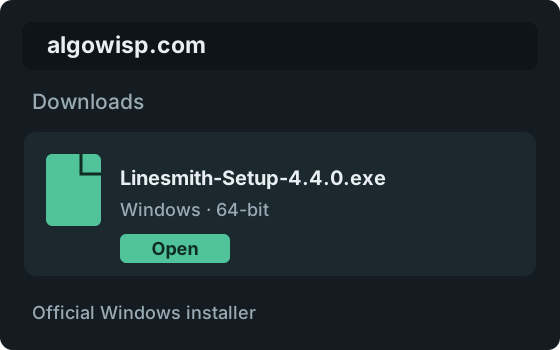
स्रोत जाँचें
आधिकारिक डाउनलोड algowisp.com पर है। रिलीज़ नोट और उससे मिलता चेकसम हमारे GitHub रिलीज़ पेज पर भी उपलब्ध हैं।
SmartScreen दिखे तो विवरण खोलें
नीली “Windows protected your PC” स्क्रीन दिखे तो अधिक जानकारी (More info) चुनें। फ़ाइल का नाम जाँचें, फिर डाउनलोड पर भरोसा होने पर ही फिर भी चलाएँ (Run anyway) चुनें। चेतावनी नहीं दिखे तो अगले चरण पर जाएँ।
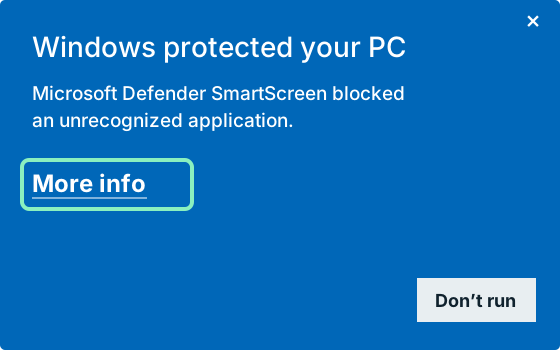
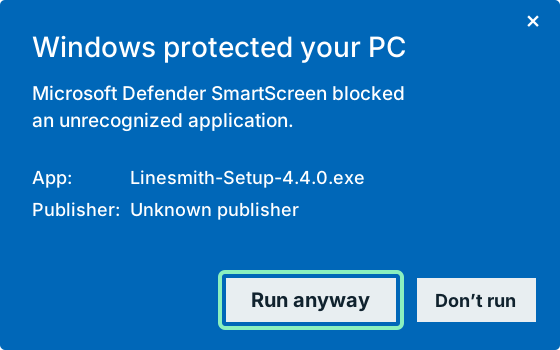
ये समझाने के लिए बनाए गए चित्र हैं, स्क्रीनशॉट नहीं। Windows की भाषा और संस्करण के अनुसार शब्द और रूप बदल सकते हैं। चित्र बड़ा करने के लिए उसे चुनें।
Linesmith को ज़रूरी हिस्से डाउनलोड करने दें
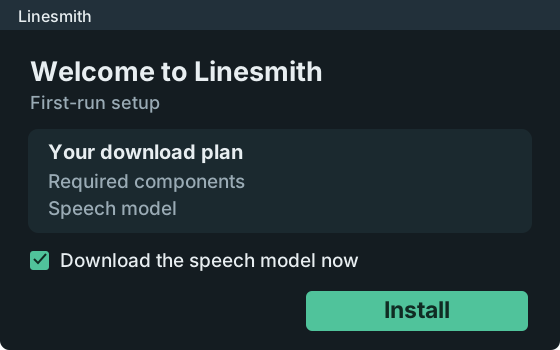
इंस्टॉलर ऐप कॉपी कर ले तो Linesmith सेटअप विंडो खुलती है। डाउनलोड योजना देखें और इंस्टॉल करें (Install) चुनें। काम पूरा होने तक सेटअप विंडो खुली और इंटरनेट चालू रखें।
पहले डाउनलोड के लिए अधिक डेटा रखें
पहला सेटअप ज़रूरी घटक डाउनलोड करता है और कई GB ले सकता है, खासकर NVIDIA ग्राफ़िक्स कार्ड के साथ। मात्रा आपके कंप्यूटर और चुने हुए आवाज़ पहचानने के मॉडल पर निर्भर है; धीमे इंटरनेट पर समय ज़्यादा लगेगा।
आवाज़ पहचानने का मॉडल डाउनलोड करने के लिए पहले से चुना रहता है। उसे अनचेक करें तो Linesmith पहली ज़रूरत पर डाउनलोड करेगा। अन्य सुविधाएँ भी पहले इस्तेमाल पर अतिरिक्त मॉडल डाउनलोड कर सकती हैं।
ये समझाने के लिए बनाए गए चित्र हैं, स्क्रीनशॉट नहीं। Windows की भाषा और संस्करण के अनुसार शब्द और रूप बदल सकते हैं। चित्र बड़ा करने के लिए उसे चुनें।
Linesmith खोलें
सेटअप पूरा हो तो Open Linesmith (ऐप खोलें) चुनें। बाद में Windows स्टार्ट मेनू से खोलें, या डेस्कटॉप शॉर्टकट से, अगर आपने उसे बनाने का विकल्प चुना था।
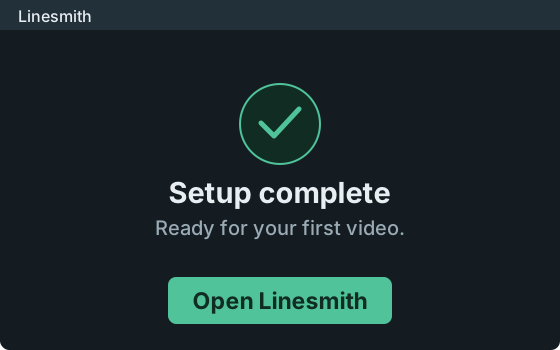
अपने पहले वीडियो के लिए तैयार
सबटाइटल बनाने के लिए वीडियो जोड़ें। आवाज़ की पहचान आपके कंप्यूटर पर बिना AI कुंजी के होती है। अनुवाद या डबिंग के लिए सेटिंग्स में अपनी AI सेवा की कुंजी जोड़ें।
मदद चाहिए तो
Windows “Run anyway” विकल्प नहीं देता
Windows की कुछ सुरक्षा सेटिंग्स और कार्यालय के प्रबंधित कंप्यूटर अनपहचाने ऐप रोकते हैं। यहीं रुकें और Linesmith सहायता या अपने कंप्यूटर व्यवस्थापक से संपर्क करें। इंस्टॉल कराने के लिए सुरक्षा बंद न करें।
डाउनलोड धीमा है या सेटअप असफल हुआ
डाउनलोड होते समय सेटअप विंडो खुली रखें। सेटअप में त्रुटि आए तो इंटरनेट जाँचें और फिर कोशिश करें (Try again) चुनें। स्टार्ट मेनू में Linesmith की मरम्मत वाले विकल्प से सेटअप दोबारा खोल सकते हैं। फिर असफल हो तो विंडो में दिखा त्रुटि संदेश सहायता टीम को भेजें।
इंस्टॉलर के चेकसम की तुलना कैसे करूँ?
यह SHA-256 मान Linesmith-Setup-4.4.0.exe के लिए है। डाउनलोड की गई फ़ाइल के हैश से तुलना करके जाँच सकते हैं कि उसके बाइट्स इस रिलीज़ से मेल खाते हैं। मिलता हुआ हैश सिर्फ फ़ाइल का मेल जाँचता है; यह कोड-साइनिंग प्रमाणपत्र या सुरक्षा की गारंटी नहीं है।
9b2bae6478894aa460b3c54b12dec7979ebb807b0f5b05408b7e90cf0c8e8dfbक्या इंस्टॉल करने से पहले लाइसेंस खरीदना ज़रूरी है?
नहीं। शुरुआती 3 वीडियो सभी सुविधाओं के साथ मुफ्त हैं। Linesmith खाता ज़रूरी नहीं। अनुवाद और डबिंग के लिए AI सेवा की कुंजी चाहिए; उसकी अपनी कीमतें होती हैं।
अभी भी अटके हैं?
अपने Windows संस्करण और दिख रहे संदेश के साथ [email protected] पर ईमेल करें। स्क्रीनशॉट में कभी अपनी AI कुंजी या लाइसेंस कुंजी न दिखाएँ।